Infografiken, die wirklich ankommen: Dein Werkstatt-Guide für richtig gutes Design
Ganz ehrlich? In meiner Werkstatt als Mediengestalter habe ich schon so viele Designtrends kommen und gehen sehen. Früher, da haben wir Infografiken noch mit Zirkel und Lineal auf Papier skizziert und dann mühsam am Rechner nachgebaut. Jede Linie, jeder Balken – alles war eine bewusste Entscheidung. Heute spucken dir unzählige Online-Tools in fünf Minuten eine Grafik aus. Das ist Segen und Fluch zugleich.
Inhaltsverzeichnis
- 1 Warum unser Gehirn Bilder einfach liebt (und wie du das nutzt)
- 2 Vom Chaos zur Klarheit: Der Profi-Weg in 3 Phasen
- 3 Die Werkzeugkiste: Welches Tool für welchen Job?
- 4 Ein Wort zur Kultur: Nicht jedes Bild spricht dieselbe Sprache
- 5 Die häufigsten Fehler (und wie du sie vermeidest)
- 6 Das Kleingedruckte: Recht und Sicherheit
- 7 Bildergalerie
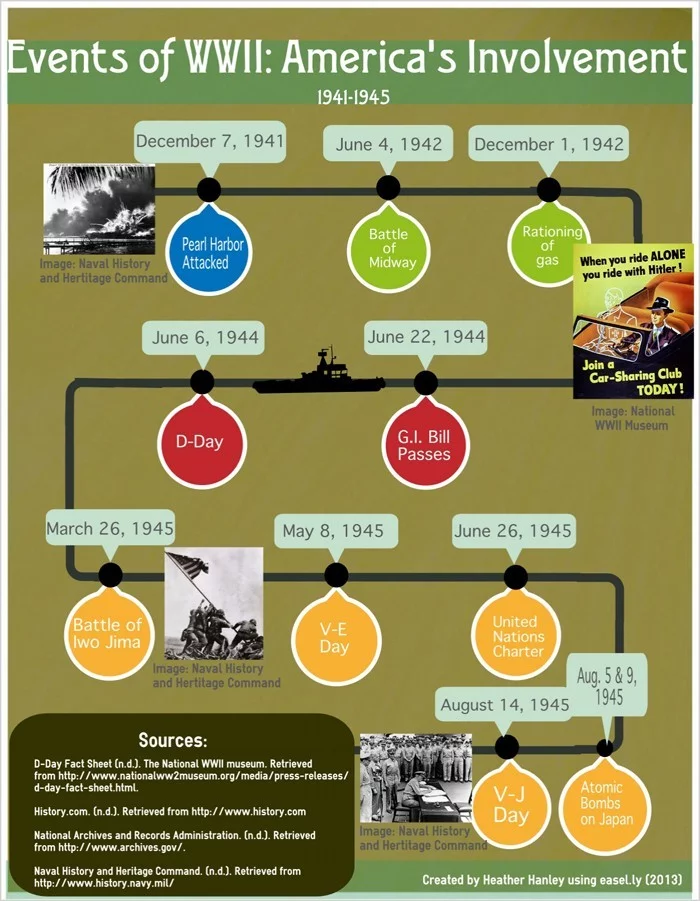
Denn mal unter uns: Ein gutes Werkzeug macht noch lange keinen guten Handwerker. Ich hab schon Leute gesehen, die technisch top waren, aber die Basics einfach nicht draufhatten. Die konnten eine Vorlage füllen, klar. Aber eine Geschichte erzählen? Fehlanzeige. Eine Infografik ist ja kein Selbstzweck, sondern ein Kommunikationsmittel. Sie soll komplexe Infos schnell, klar und unmissverständlich rüberbringen. Wenn sie das nicht schafft, ist sie im besten Fall nutzlos. Im schlimmsten Fall sorgt sie für totale Verwirrung.
Dieser Leitfaden hier ist deshalb ein bisschen anders. Ich klatsche dir nicht einfach nur eine Liste mit Tools hin. Ich zeig dir das Handwerk dahinter. Wir reden über das Fundament jeder guten Visualisierung: die Daten, die Botschaft und die Struktur. Erst wenn das Fundament steht, suchen wir das passende Werkzeug aus. Ein Schlosser nimmt ja auch nicht für jede Schraube denselben Schlüssel, oder?
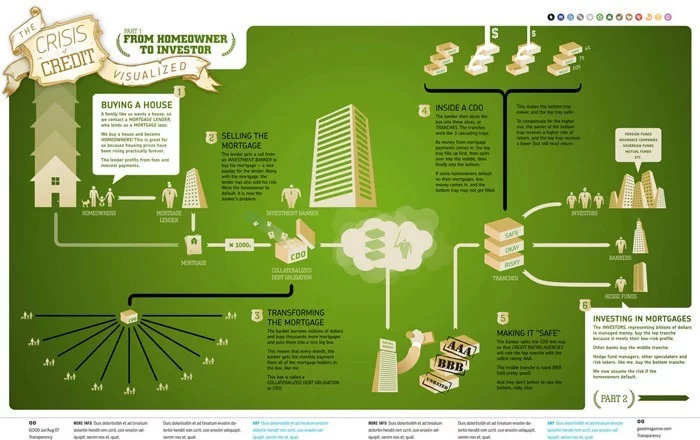
Warum unser Gehirn Bilder einfach liebt (und wie du das nutzt)
Um zu kapieren, warum Infografiken so eine Wucht sind, müssen wir kurz mal unter die Motorhaube unseres Gehirns schauen. Keine Sorge, das wird keine trockene Vorlesung. Wer das Prinzip versteht, trifft einfach bessere Designentscheidungen.
Unser Gehirn ist eine absolute Hochleistungsmaschine, wenn es um Bilder geht. Ein riesiger Teil unserer Denkkapazität ist nur für das Sehen reserviert. Man spricht hier vom „Bildüberlegenheitseffekt“. Studien belegen immer wieder: Wir erinnern uns an Infos viel, viel besser, wenn sie als Bild und nicht nur als Text daherkommen. Ein gutes Diagramm kann in Sekunden eine Erkenntnis liefern, für die du sonst einen ganzen Absatz lesen müsstest. Das spart dem Betrachter schlicht und einfach mentale Energie.
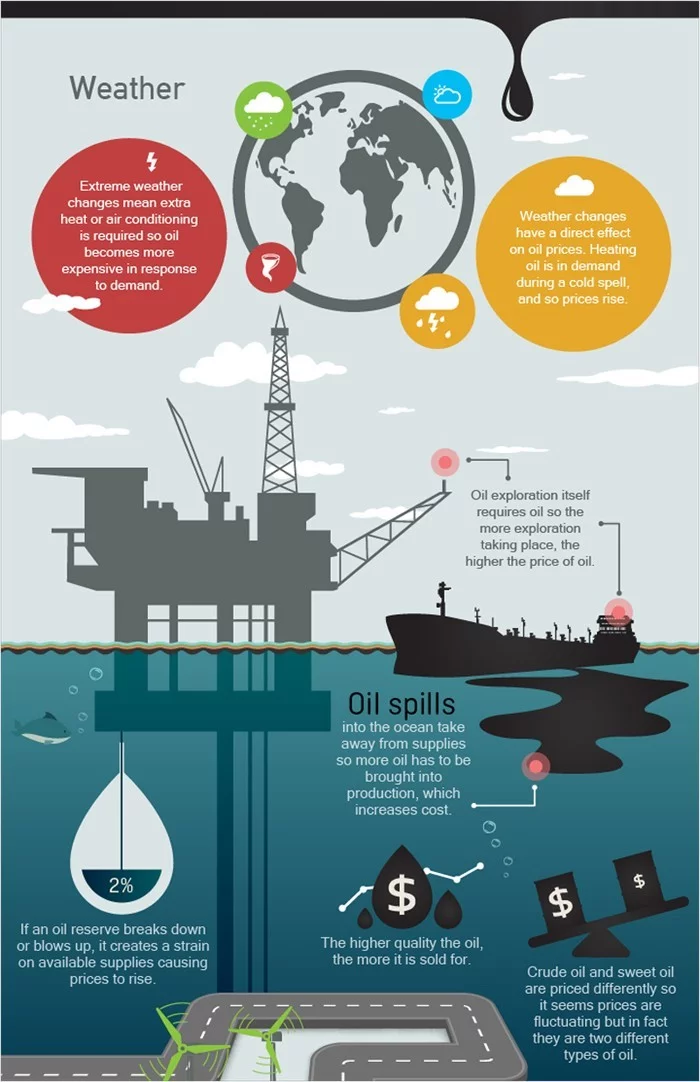
Ein Grundsatz, den die alten Hasen der Datenvisualisierung immer wieder predigen, ist das sogenannte „Daten-Tinte-Verhältnis“. Klingt kompliziert, ist aber super simpel: Jedes einzelne grafische Element auf deiner Infografik muss einen Zweck haben. Es muss Information transportieren. Alles, was nur Deko ist – fette Schatten, unnötige 3D-Effekte, schicke Rahmen – lenkt nur ab und ist Verschwendung. Weg damit! Minimalismus ist hier kein Modetrend, sondern pure Funktion.
Eine gute Infografik führt das Auge. Durch Größe, Farbe und Anordnung schaffst du eine visuelle Hierarchie. Das Wichtigste schreit einen förmlich an, während Nebensächlichkeiten dezent im Hintergrund bleiben. So gibst du eine klare Lesereihenfolge vor, genau wie bei einem gut geschriebenen Text.
Vom Chaos zur Klarheit: Der Profi-Weg in 3 Phasen
Der größte Fehler, den fast alle Anfänger machen? Sofort ein Tool wie Canva zu öffnen und wild drauf los zu klicken. Stopp! Ein guter Tischler zeichnet auch erst einen Plan, bevor er die Säge anwirft. Eine professionelle Infografik entsteht immer in klar getrennten Schritten.
Phase 1: Das Fundament – Daten, Botschaft, Zielgruppe
Alles, wirklich alles, beginnt mit den Daten. Sind sie sauber, vollständig und korrekt? Ich erinnere mich an ein Projekt für einen Maschinenbauer, wo die Marketingabteilung uns eine Excel-Tabelle voller Fehler schickte. Hätten wir die einfach visualisiert, wäre das Ergebnis eine peinliche Katastrophe geworden. Nimm dir also die Zeit, die Daten zu prüfen. Das ist zwar nicht der spaßigste Teil, aber mit Abstand der wichtigste.
Danach fragst du dich: Was ist die eine Kernaussage, die hängen bleiben soll? Wenn du die nicht in einem einzigen Satz formulieren kannst, ist dein Thema noch zu schwammig. Eine Infografik, die alles erzählen will, erzählt am Ende gar nichts.
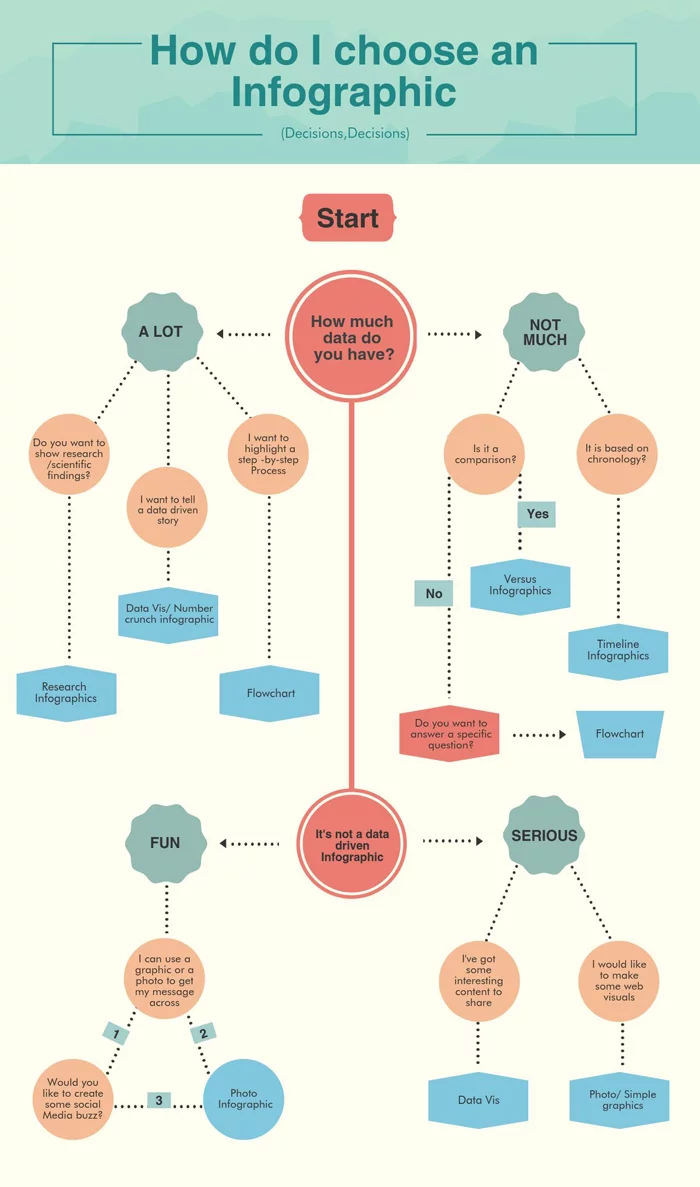
Kleiner Tipp, um deine Story zu finden – nenn ich die 3-Schritte-Methode: 1. Fakten sammeln: Schreib einfach mal alle interessanten Datenpunkte untereinander. 2. Das Wichtigste filtern: Frag dich: „Wenn der Betrachter nur eine einzige Sache behalten dürfte, welche wäre das?“ 3. Zur Überschrift machen: Formuliere diesen einen Punkt als überraschende Aussage oder provokante Frage. BÄM! Das ist deine Headline.
Und denk immer daran, für wen du das Ganze machst. Sprichst du zu Ingenieuren, die jedes Detail lieben? Oder zu potenziellen Kunden, die nur einen schnellen Überblick wollen? Die Zielgruppe entscheidet über Detailtiefe, Sprache und Stil.
Phase 2: Der Bauplan – Skizzen mit Stift und Papier
Bevor ich auch nur einen Computer anfasse, schnappe ich mir einen Stift und ein Blatt Papier. Ich skizziere ganz grobe Layouts, sogenannte „Wireframes“. Wo kommt die fette Überschrift hin? Welches Diagramm bringt meine Kernaussage am besten auf den Punkt? Wie fließt die Geschichte von oben nach unten?
Hier ist auch der Moment, über die richtigen Diagrammtypen zu entscheiden:
- Balkendiagramm: Der Klassiker für Vergleiche (z. B. Umsätze von Produkt A vs. Produkt B).
- Liniendiagramm: Perfekt, um eine Entwicklung über die Zeit zu zeigen (z. B. Besucherzahlen der letzten 12 Monate).
- Kreisdiagramm: Achtung! Nur benutzen, um Teile eines Ganzen darzustellen. Meine persönliche Regel: niemals mehr als fünf Segmente. Sonst wird’s unleserlich und ein Balkendiagramm ist fast immer die bessere, ehrlichere Wahl.
- Streudiagramm: Zeigt die Beziehung zwischen zwei verschiedenen Dingen (z. B. Zusammenhang zwischen Werbeausgaben und Verkaufszahlen).
Diese schnelle Skizze zwingt dich, über die Struktur nachzudenken, bevor du dich in Farben und Schriften verlierst.
Phase 3: Der Feinschliff – Farbe, Schrift und Lesbarkeit
So, jetzt geht’s ans Eingemachte. Hier trennt sich die Spreu vom Weizen.
- Farbe: Weniger ist mehr! Meine Faustregel für Anfänger: eine Hauptfarbe, eine Akzentfarbe für die wichtigen Highlights und ein dunkles Grau für den Text. Mehr brauchst du meistens nicht. Nutze Online-Tools wie Coolors.co, um passende Paletten zu finden. Und ganz wichtig: Achte auf Kontraste! Prüf deine Entwürfe mit einem Kontrast-Checker (einfach mal „WCAG Contrast Checker“ googeln), damit auch Menschen mit Sehschwäche alles lesen können.
- Schrift: Lesbarkeit ist König. Nimm maximal zwei verschiedene Schriftarten – eine für Überschriften, eine für den Fließtext. Serifenlose Schriften (wie Arial, Helvetica oder Open Sans) sind auf Bildschirmen meist besser zu lesen. Und bitte, bitte achte auf eine ausreichende Schriftgröße. Nichts ist schlimmer als Text, den man nur mit der Lupe entziffern kann.
- Ikonen & Symbole: Die helfen ungemein, Inhalte schnell zu erfassen. Aber bleib bei einem einheitlichen Stil. Misch keine fotorealistischen Bilder mit simplen Strichzeichnungen. Einheitlichkeit sorgt für ein ruhiges, professionelles Gesamtbild. Gute und oft kostenlose Icons findest du z.B. bei The Noun Project (Achtung, Lizenzbedingungen zur Namensnennung lesen!).

Die Werkzeugkiste: Welches Tool für welchen Job?
Jetzt kommen wir endlich zu den Werkzeugen. Und ich sage es gleich: Es gibt nicht „das beste“ Tool. Es gibt nur das passende Werkzeug für deine Aufgabe. Hier ist eine ehrliche Einordnung.
Dein 0-Euro-Starter-Set für den Anfang
Du willst einfach mal loslegen, ohne Geld auszugeben? Kein Problem. Für den Start brauchst du eigentlich nur diese drei Dinge:
- Canva: Für das grundlegende Layout und einfache Grafiken (kostenlose Version reicht völlig).
- Coolors.co: Um dir eine professionelle Farbpalette zusammenzustellen.
- The Noun Project: Für Icons zu jedem erdenklichen Thema (in der kostenlosen Variante musst du den Urheber nennen).
Damit kommst du schon verdammt weit, ohne auch nur einen Cent zu investieren.
Kategorie 1: Die Alleskönner für den schnellen Einstieg
Diese Tools sind perfekt für Anfänger, Blogger oder Social-Media-Manager. Sie basieren auf Vorlagen und du brauchst kaum Design-Kenntnisse.
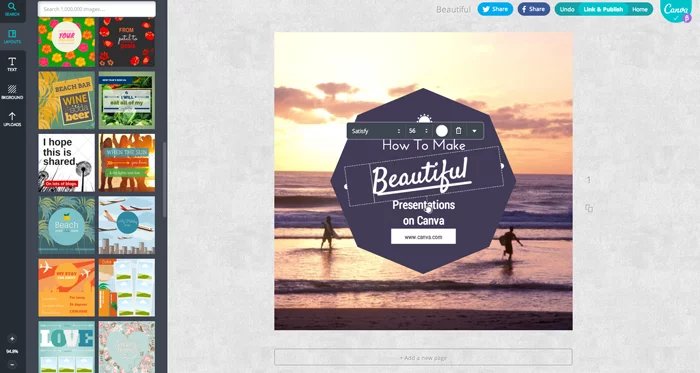
Canva ist hier der unangefochtene Platzhirsch. Du kannst per Drag-and-Drop unglaublich schnell ansehnliche Grafiken für Social Media oder interne Präsentationen erstellen. Die Lernkurve ist praktisch null. Der größte Nachteil? Die Datenvisualisierung ist sehr simpel und die Grafiken haben oft diesen typischen „Canva-Look“. Für eine schnelle Grafik top, für eine einzigartige Markenkommunikation eher nicht. Rechne für eine simple Social-Media-Grafik hier mit ca. 1-2 Stunden Einarbeitung und Erstellung.
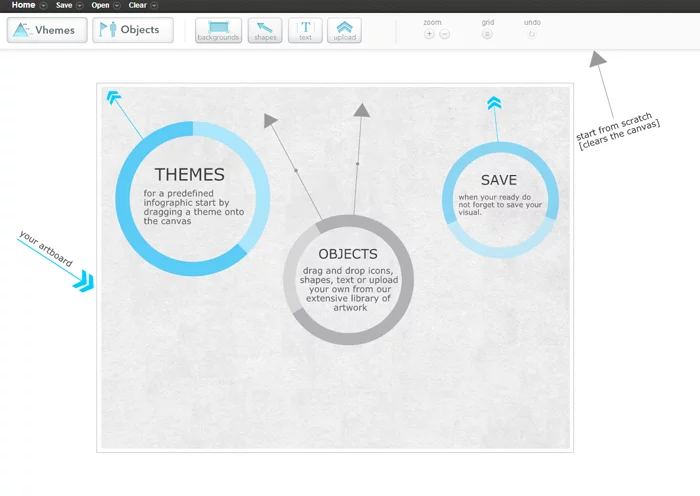
Piktochart ist eine gute Alternative, die sich stärker auf klassische, lange Infografiken konzentriert. Die Diagramm-Optionen sind etwas besser als bei Canva. Allerdings ist die kostenlose Version durch Wasserzeichen und geringe Auflösung stark eingeschränkt. Man stößt hier schnell an die Grenzen der Vorlagen.
Kategorie 2: Die Spezialisten für Daten-Nerds
Wenn du komplexe Daten interaktiv im Web darstellen willst, sind diese Tools deine erste Wahl. Hier geht es weniger um kreatives Layout, sondern um korrekte, interaktive Datendarstellung.
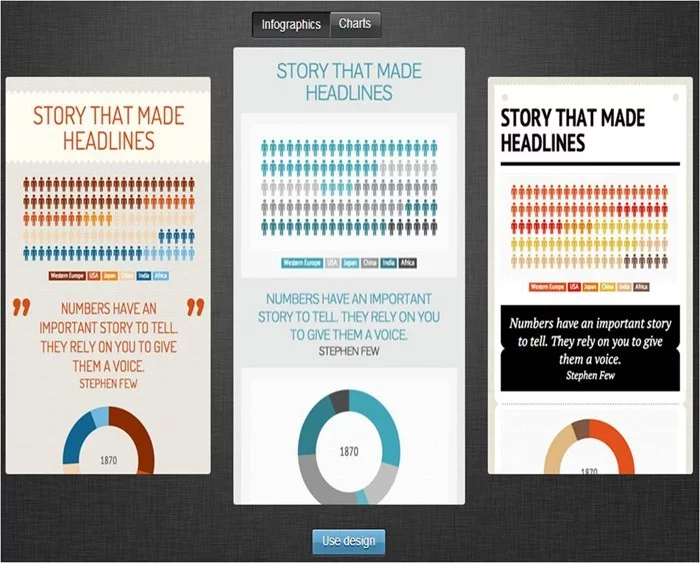
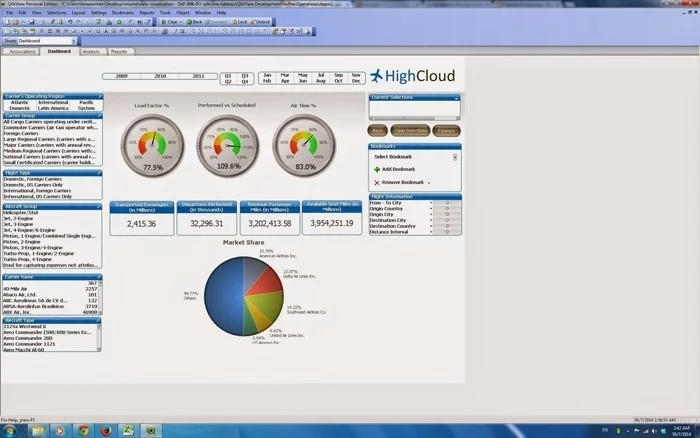
Infogram (gehört jetzt zu Prezi) ist fantastisch, wenn du Daten aus Excel oder Google Sheets anbinden willst. Es erstellt mühelos interaktive Diagramme, bei denen der Nutzer mit der Maus über die Balken fahren kann, um Details zu sehen. Die gestalterische Freiheit ist aber stark begrenzt, und in der kostenlosen Version kannst du deine Grafik oft nur online einbetten, nicht herunterladen. Perfekt für Datenjournalisten und Analysten.
Flourish geht noch einen Schritt weiter und ermöglicht komplexe, animierte Visualisierungen, wie diese bekannten „Bar Chart Races“. Das sieht super beeindruckend aus, aber die Lernkurve ist auch steiler. Du musst genau verstehen, wie deine Daten strukturiert sein müssen. Achtung: Die kostenlose Version ist öffentlich, also nichts für sensible Firmendaten!

Kategorie 3: Die Profi-Werkbank für 100% Kontrolle
Hier reden wir über die Werkzeuge, die in Agenturen zum Einsatz kommen. Keine Vorlagen, dafür absolute Freiheit. Das erfordert aber Übung.
Adobe Illustrator ist der unbestrittene Industriestandard. Hier kontrollierst du jedes Detail millimetergenau. Perfekt für maßgeschneiderte Grafiken, die exakt zum Corporate Design passen müssen. Der Nachteil: Es ist keine reine Daten-Software. Diagramme musst du oft extern erstellen und dann in Illustrator von Hand nachbearbeiten. Das ist aufwendig, aber das Ergebnis ist einzigartig. Preislich liegst du hier im Abo-Modell bei über 20€ pro Monat. Für eine komplexe, individuelle Infografik plant ein Profi hier auch mal 8 bis 12 Stunden Arbeit ein.
Profi-Tipp vom Meister: Wenn du in Illustrator arbeitest, nutze unbedingt „Globale Farben“. Wenn der Kunde später eine Farbänderung wünscht, musst du die Farbe nur an einer Stelle ändern, und sie passt sich in der gesamten Grafik automatisch an. Das spart dir Stunden an mühsamer Klickarbeit!
Affinity Designer ist die mit Abstand beste Alternative zu Illustrator. Es bietet einen sehr ähnlichen Funktionsumfang, kostet aber nur eine Einmalzahlung von ca. 70€ – kein Abo! Für 95% aller Aufgaben ist es mehr als ausreichend und eine absolute Empfehlung für Freiberufler und kleinere Unternehmen. Das Preis-Leistungs-Verhältnis ist unschlagbar.
Ein Wort zur Kultur: Nicht jedes Bild spricht dieselbe Sprache
Bei Projekten für internationale Kunden habe ich eines gelernt: Visuelle Kommunikation ist nicht universell. Was bei uns als klar und sachlich durchgeht, kann woanders als kalt und langweilig empfunden werden. Ein einfaches Beispiel ist die Farbe Weiß. In Westeuropa steht sie für Reinheit, in Teilen Asiens ist sie die Farbe der Trauer. Solche Dinge muss man auf dem Schirm haben.
Auch bei Symbolen lauern Fallen. Der Daumen hoch ist bei uns super, in Teilen des Nahen Ostens aber eine schwere Beleidigung. Die hierzulande oft geschätzte, aufgeräumte und sachliche Ästhetik ist eine Stärke, aber man muss sich immer fragen, ob eine emotionalere, verspieltere Bildsprache für die Zielgruppe nicht vielleicht doch besser ankommt.
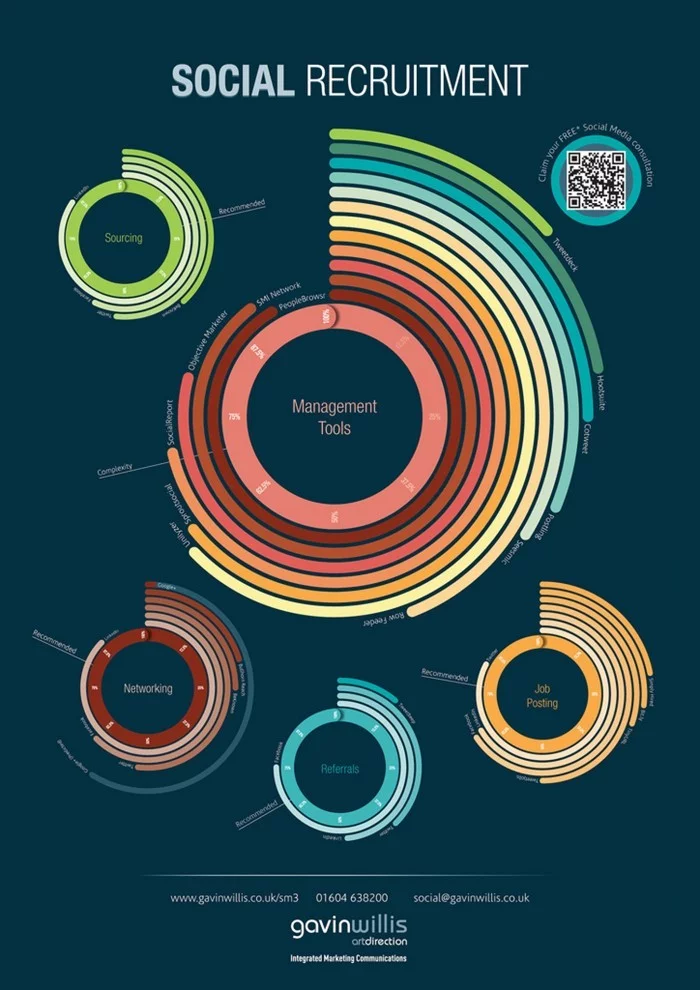

Die häufigsten Fehler (und wie du sie vermeidest)
Im Laufe der Jahre habe ich immer wieder dieselben Patzer gesehen. Hier sind die Top 3, damit sie dir nicht passieren.
Fehler
1: Der „Datenfriedhof“
- Das Problem: Stell dir eine Grafik vor, die mit Zahlen, Text und Diagrammen völlig zugemüllt ist. Du weißt gar nicht, wo du anfangen sollst zu lesen. Das ist ein Datenfriedhof.
- Die Lösung: Mut zur Lücke! Konzentriere dich auf deine Kernaussage. Stell dir vor, du nimmst die überladene Grafik (Vorher) und streichst radikal alles weg, was nicht absolut notwendig ist. Das Ergebnis (Nachher) ist eine klare, verständliche Grafik, die auf den Punkt kommt. Weißraum ist dein bester Freund, er gibt dem Auge Luft zum Atmen.
Fehler
2: Das „Zirkusplakat“
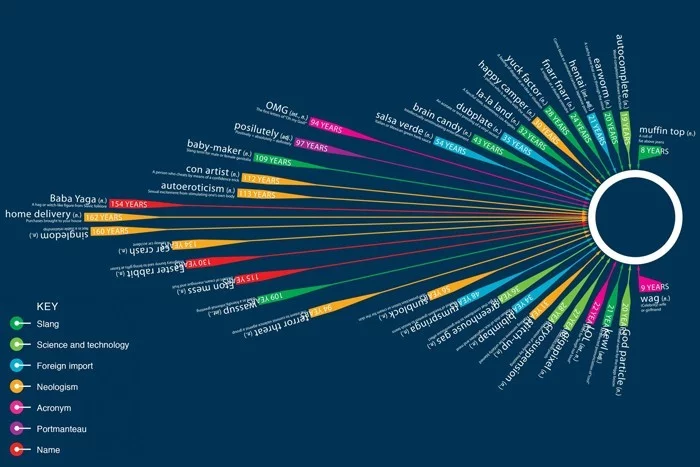
- Das Problem: Fünf verschiedene Schriftarten, zehn schrille Farben, keine visuelle Ruhe. Die Grafik schreit dich förmlich an.
- Die Lösung: Disziplin. Halte dich an deine vorher definierte Farbpalette und deine zwei Schriftarten. Konsequent. Das sorgt für ein harmonisches und professionelles Gesamtbild.
Herausforderung für dich: Schnapp dir mal eine deiner alten PowerPoint-Folien, die nur aus Bullet-Points besteht. Nimm einen Zettel und skizziere in 5 Minuten, wie du daraus eine kleine, simple Infografik machen könntest. Du wirst staunen, was passiert!
Fehler #3: Das „Lügendiagramm“
- Das Problem: Die Grafik manipuliert die Wahrnehmung. Ein Klassiker: eine Y-Achse bei einem Balkendiagramm, die nicht bei Null beginnt. So wirken winzige Unterschiede plötzlich riesig und dramatisch.
- Die Lösung: Sei ehrlich. Als Gestalter hast du eine Verantwortung. Starte Achsen bei Null, verwende konsistente Skalen und verzichte auf 3D-Effekte, die die Proportionen verzerren. Deine Glaubwürdigkeit steht auf dem Spiel.
Das Kleingedruckte: Recht und Sicherheit
Ach ja, und dann gibt’s da noch ein paar rechtliche Dinge, die viele übersehen. Unwissenheit schützt aber leider nicht vor Ärger.
Bild- und Icon-Rechte: Du kannst nicht einfach Bilder von der Google-Suche klauen. Die sind urheberrechtlich geschützt. Nutze seriöse Quellen wie Unsplash oder Pexels für Fotos und prüfe immer die Lizenzbedingungen. Oft ist eine Namensnennung Pflicht. Der sicherste Weg ist natürlich, alles selbst zu erstellen.

Datenschutz (DSGVO): Wenn du Daten aus einer Kundenumfrage visualisierst, müssen diese absolut anonym sein. Man darf auf keinen Fall auf eine Einzelperson schließen können. Bei sensiblen Firmendaten würde ich persönlich die Finger von kostenlosen Online-Tools lassen, die deine Daten auf fremden Servern speichern.
Und zum Schluss: Sei ehrlich zu dir selbst. Die Online-Tools sind super, aber sie ersetzen keinen ausgebildeten Designer. Wenn die Infografik für den Geschäftsbericht oder eine riesige Kampagne ist, gib die Aufgabe lieber in professionelle Hände. Der Schaden durch eine unklare oder falsche Grafik ist oft viel höher als das Honorar für einen Profi, der sein Handwerk wirklich versteht.
Bildergalerie
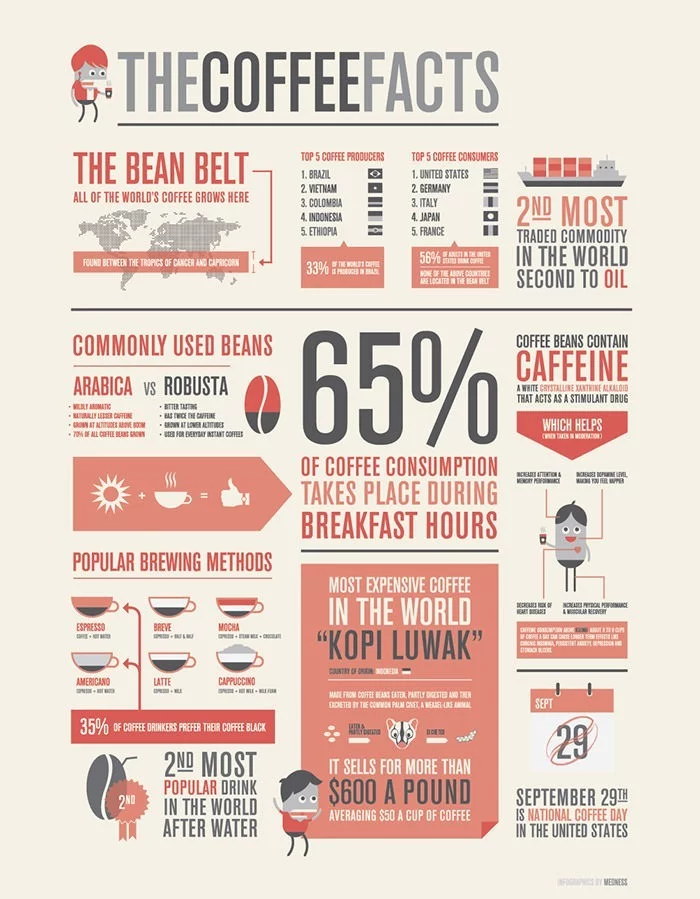
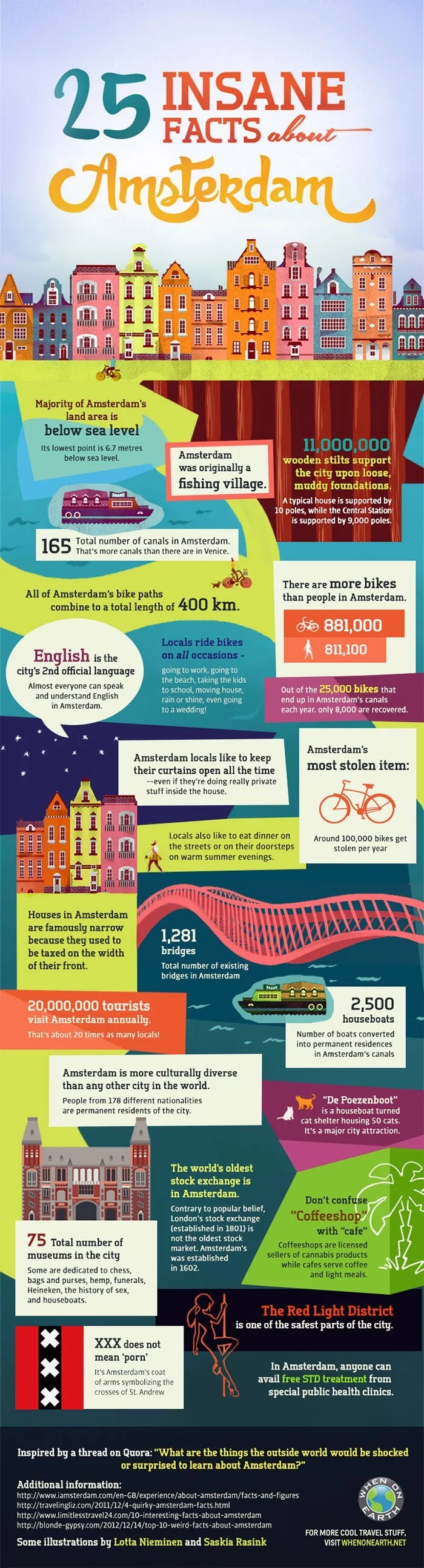

Mehr als nur hübsch: Welche Rolle spielt die Farbe wirklich?
Farbe in einer Infografik ist niemals reine Dekoration, sondern ein mächtiges Werkzeug zur Orientierung. Denken Sie wie ein Kartograf: Eine sequenzielle Farbpalette (z.B. von Hellblau zu Dunkelblau) eignet sich perfekt, um Werte von niedrig bis hoch darzustellen. Eine divergierende Palette (z.B. Blau-Weiß-Rot) zeigt Abweichungen von einem Mittelwert. Und kategoriale Farben (starke, unterschiedliche Töne wie Gelb, Grün, Violett) trennen Gruppen, die nicht in Beziehung zueinander stehen. Tools wie Adobe Color helfen nicht nur bei der Harmonie, sondern auch dabei, barrierefreie, für Farbenblinde lesbare Paletten zu erstellen – ein oft übersehenes Profi-Detail.

Das menschliche Gehirn verarbeitet Bilder 60.000 Mal schneller als Text.
Diese oft zitierte Statistik ist mehr als ein Fun Fact – sie ist ein Design-Mandat. Es bedeutet, dass Ihre visuellen Entscheidungen (Chart-Typ, Farbe, Anordnung) die Botschaft vermitteln, lange bevor der Betrachter den begleitenden Text liest. Ihre Grafik ist keine Illustration zum Text, sondern die primäre Informationsebene. Nutzen Sie diese Geschwindigkeit, um Klarheit zu schaffen, nicht um mit unnötigen Effekten zu überladen.
- Schnelle, vorlagenbasierte Ergebnisse
- Ideal für einfache Daten und Social Media
- Geringe Einarbeitungszeit
Das Geheimnis? Plattformen wie Canva oder Piktochart. Sie sind fantastisch, um die Grundlagen zu lernen und schnell ansehnliche Grafiken zu erstellen. Der Haken: Man stößt schnell an kreative Grenzen und die Grafiken sehen oft austauschbar aus. Für eine wirklich maßgeschneiderte Datengeschichte, die exakt Ihre Botschaft transportiert, führt kein Weg an flexibleren Werkzeugen wie Figma oder Adobe Illustrator vorbei.