Digitale Fotos für die Ewigkeit? So klappt’s wirklich – Ein ehrlicher Guide aus der Werkstatt
Vor ein paar Wochen stand ein Kunde bei mir in der Werkstatt, den Tränen nahe. Seine externe Festplatte, das digitale Fotoalbum der letzten zehn Jahre, war tot. Einfach so. Kein Mucks mehr. Die ersten Schritte seiner Kinder, die Hochzeit, der letzte Urlaub mit den Eltern – alles auf diesem einen, kleinen Kasten. Er hatte von diesen Wunder-USB-Sticks gehört, die angeblich alles von selbst finden und retten. Nun hoffte er auf ein Wunder von mir. Ehrlich gesagt, solche Momente erlebe ich öfter, als mir lieb ist, und sie brechen mir jedes Mal ein bisschen das Herz. Sie zeigen, wie verdammt zerbrechlich unsere digitalen Erinnerungen sind.
Inhaltsverzeichnis
- 1 1. Warum digitale Daten überhaupt verschwinden können
- 2 2. Die 3-2-1-Regel: Das unumstößliche Gesetz der Datensicherung
- 3 3. Ein praktischer Plan: So bringst du Ordnung ins Chaos
- 4 4. Das richtige Werkzeug: Was taugt wirklich was?
- 5 5. Die Kür: Wie du sicherstellst, dass deine Sicherung auch funktioniert
- 6 Wann der Profi ranmuss
Bevor wir weitermachen, mal eine kleine Challenge für dich: Rechtsklick auf deinen Bilderordner, dann auf „Eigenschaften“. Wie viele Gigabyte sind es? Ein bisschen erschrocken? Gut, dann bist du hier genau richtig.
Wir knipsen heute ja Fotos wie verrückt. Die Handys quellen über. Aber mal ehrlich, wer hat einen richtigen Plan B? Ein Handy wird geklaut, eine Festplatte gibt den Geist auf. Das ist keine Frage des Ob, sondern nur des Wann. Deshalb braucht es kein Wundermittel, sondern ein grundsolides System. Gutes Handwerk, hab ich gelernt, basiert auf verlässlichen Prozessen, nicht auf Glück. Und das gilt für ein handgemachtes Möbelstück genauso wie für deine wertvollsten Daten.
Also, krempeln wir die Ärmel hoch. Ich zeige dir, wie die Profis das machen – ohne Fachchinesisch, aber mit allem, was du wissen musst.
1. Warum digitale Daten überhaupt verschwinden können
Um deine Schätze zu schützen, musst du den Feind kennen. Deine Fotos sind ja keine kleinen Papierbildchen im Computer, sondern winzige magnetische oder elektrische Zustände. Und die sind, nun ja, ziemlich empfindlich.
Die gute alte Festplatte (HDD)
Stell dir eine klassische HDD wie einen winzigen Plattenspieler vor. Magnetscheiben rotieren mit irrer Geschwindigkeit, während ein kleiner Lese-Arm nur Nanometer darüber schwebt. Das ist faszinierende Feinmechanik, aber eben auch Mechanik.
- Erschütterungen sind der Todfeind: Ein kleiner Stoß vom Schreibtisch kann reichen, und der Lesekopf knallt auf die Scheibe. Game Over. Das typische Klackern, der „Click of Death“, ist dann oft das Letzte, was man hört.
- Verschleiß ist vorprogrammiert: Alles, was sich bewegt, nutzt sich ab. Nach drei bis fünf Jahren steigt das Risiko eines Ausfalls dramatisch an. Das ist einfach Physik.
Moderne SSDs und USB-Sticks
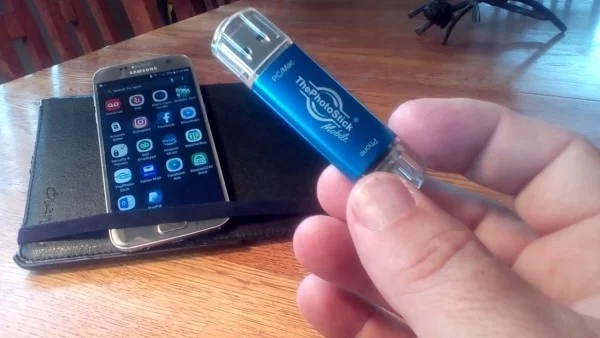
SSDs (Solid-State Drives) und USB-Sticks sind da anders. Keine beweglichen Teile, alles rein elektronisch. Das macht sie super robust gegen Stöße. Aber auch sie sind nicht unsterblich.
- Begrenzte Schreibvorgänge: Jede Speicherzelle kann nur eine bestimmte Anzahl von Malen beschrieben werden. Bei hochwertigen SSDs ist das dank cleverer Technik kein Problem für den Alltagsgebrauch über viele Jahre. Billige USB-Sticks haben diesen Luxus aber oft nicht. Sie sind für den Datentransport gedacht, nicht als Langzeitarchiv.
- Datenverlust ohne Strom: Flash-Speicher kann über sehr lange Zeiträume hinweg seine elektrische Ladung verlieren. Man nennt das auch „Datenfäule“. Eine gute SSD hält die Daten locker ein Jahrzehnt, aber ein billiger Werbe-Stick, der ewig in der Schublade liegt, kann nach ein paar Jahren unlesbar sein.
Die wichtigste Lektion hier: Kein einziges Speichermedium hält ewig. Wer das akzeptiert, hat den ersten und wichtigsten Schritt zu einer sicheren Strategie schon gemacht.
2. Die 3-2-1-Regel: Das unumstößliche Gesetz der Datensicherung
In der IT-Welt gibt es ein Mantra, das so einfach wie genial ist: die 3-2-1-Regel. Das ist das Erste, was ich jedem Azubi beibringe. Wenn du dich daran hältst, bist du gegen 99 % aller Katastrophen gewappnet.
So geht’s:
- Habe immer mindestens 3 Kopien deiner Daten.
- Speichere sie auf 2 verschiedenen Medientypen.
- Bewahre 1 Kopie an einem anderen Ort auf (off-site).
Lass uns das mal für deine Fotos durchspielen:
- Kopie 1 (Das Original): Deine Bilder auf der internen Festplatte deines Computers.
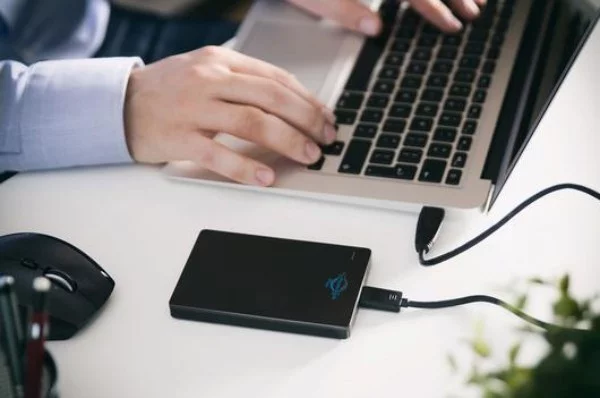
- Kopie 2 (Das lokale Backup): Eine exakte Kopie auf einer externen Festplatte. Das erfüllt die „2 verschiedene Medien“-Regel. Fällt der PC aus, hast du die Platte.
- Kopie 3 (Die Versicherung): Diese Kopie schützt dich vor Feuer, Wasser oder Diebstahl. Sie muss räumlich getrennt sein. Das kann eine zweite externe Festplatte sein, die du im Büro oder bei den Eltern lagerst. Oder, und das ist heute sehr beliebt, ein Cloud-Speicher.
Klingt nach Aufwand? Vielleicht ein bisschen. Aber ein Kunde von mir hatte seinen Laptop und seine Backup-Platte immer brav nebeneinander auf dem Schreibtisch. Bei einem Einbruch war beides weg. Die 3-2-1-Regel hätte ihm seine Erinnerungen gerettet.
3. Ein praktischer Plan: So bringst du Ordnung ins Chaos
Eine gute Sicherung fängt mit Ordnung an. Ein riesiger Haufen Bilder auf dem Desktop ist ein Albtraum zum Sichern. Ein System macht alles einfacher. Hier ist mein bewährter Ablauf.
Schritt 1: Sofort importieren
Lass Bilder niemals wochenlang auf der Speicherkarte der Kamera oder dem Handy. Diese Dinger sind nicht als Archiv gedacht. Sobald du zu Hause bist, runter damit auf den Computer.
Schritt 2: Gnadenlos aussortieren
Sei ehrlich. Du brauchst nicht 20 fast identische Fotos vom Sonnenuntergang. Lösche sofort alles, was unscharf ist oder wo jemand die Augen zu hat. Speicherplatz ist zwar günstig, aber digitale Unordnung raubt dir später Zeit und Nerven.
Schritt 3: Eine Ordnerstruktur, die auch in 10 Jahren noch Sinn ergibt
Das ist entscheidend. Nenn deine Ordner nicht „Urlaub Sommer“ oder „Geburtstag Oma“. Das findest du nie wieder. Eine chronologische Struktur ist Gold wert. Ich empfehle allen dieses System:
JAHR / JAHR-MONAT-TAG_Ereignis
Ein Beispiel wäre:
2023 / 2023-10-26_Wanderung im Harz
So sortiert sich alles von selbst, und du findest jedes Event auf Anhieb. Wichtig: Immer eine führende Null für Monate und Tage unter 10 verwenden (z.B. `01` statt `1`), damit die Sortierung stimmt. Und für die Unentschlossenen: Fang einfach mit dem aktuellen Jahr an. Dein Zukunfts-Ich wird es dir danken!
Schritt 4: Die Sicherung – aber bitte automatisch!
Jetzt, wo alles sauber sortiert ist, kommt die Sicherung. Klar, du kannst Ordner von Hand auf eine externe Platte ziehen. Besser als nichts, aber extrem fehleranfällig. Man vergisst es, kopiert was Falsches oder übersieht neue Dateien.
Der professionelle Weg ist automatisch. Dein Betriebssystem kann das schon! Windows hat den „Dateiversionsverlauf“, Apple hat „Time Machine“. Beide sind super einfach einzurichten und arbeiten leise im Hintergrund, sobald du deine externe Festplatte anschließt.
Kleiner Tipp: Die Ersteinrichtung dauert vielleicht 15 Minuten. Das erste Backup deiner gesamten Sammlung kann aber je nach Größe (sagen wir 500 GB) gut und gerne mal eine ganze Nacht dauern. Einfach über Nacht laufen lassen und am nächsten Morgen ist der Spuk vorbei.
Und so richtest du zum Beispiel Time Machine ein, einfacher geht’s kaum: 1. Schließ deine externe Festplatte an. 2. Geh in die Systemeinstellungen und klicke auf „Time Machine“. 3. Wähle die Platte als Backup-Volume aus. Fertig. Ehrlich, das war’s.
4. Das richtige Werkzeug: Was taugt wirklich was?
Der Markt ist voll mit Lösungen. Hier ist eine ehrliche Einschätzung, was du brauchst und was du dir sparen kannst.
Dein persönlicher Einkaufszettel: Zwei Setups für jeden Bedarf
Um es ganz konkret zu machen, hier zwei Beispiel-Setups:
- Das Sorglos-Paket für Einsteiger: Kauf dir eine externe SSD (Solid-State Drive) mit 1 TB Speicher. Die sind schnell und robust. Marken wie Western Digital oder Seagate sind eine sichere Bank. Dazu buchst du einen kleinen Cloud-Speicherplan (z.B. 200 GB) für die wichtigsten, unersetzlichen Bilder. Das ist deine Offsite-Kopie.
- Kosten: ca. 70-100 € für die SSD und ca. 3 € pro Monat für die Cloud.
- Die Familienburg für Fortgeschrittene: Hier lohnt sich ein NAS-System (Network Attached Storage). Das ist quasi dein eigener kleiner Cloud-Server für zu Hause. Ein Gerät mit zwei Festplatteneinschüben von Synology oder QNAP ist ideal. Bestückt mit zwei 4-TB-Festplatten, spiegelt es die Daten automatisch. Fällt eine Platte aus, sind deine Daten auf der zweiten sicher.
- Kosten: Rechne mit ca. 150-250 € für das NAS-Gehäuse und nochmal ca. 100 € pro Festplatte. Also insgesamt um die 400-500 € für eine bombenfeste Lösung.
- Fürs reine Archiv, also riesige Datenmengen, die nur herumliegen, ist eine klassische externe HDD unschlagbar im Preis pro Gigabyte. Sie ist aber langsamer und empfindlicher.
- Für das aktive Backup, auf das du schnell zugreifen willst und das du vielleicht auch mal mitnimmst, ist eine externe SSD die beste Wahl. Sie ist deutlich robuster und blitzschnell, kostet aber mehr.
- Für die Offsite-Kopie und den Zugriff von überall ist die Cloud (z.B. Google Drive, Microsoft OneDrive, Dropbox) perfekt. Aber Achtung: Synchronisierung ist nicht dasselbe wie ein Backup! Wenn du lokal ein Bild löschst, ist es oft auch in der Cloud weg. Echte Backup-Dienste oder die Versionierungsfunktion deines Betriebssystems (Time Machine etc.) schützen dich davor.
- Teste dein Backup! Das ist die wichtigste Regel von allen. Eine ungetestete Sicherung ist nur eine Hoffnung. Öffne alle paar Monate mal ein paar zufällige Bilder von deiner externen Platte. Geht alles? Perfekt.
- Lagere die Medien richtig. Kühl, trocken, staubfrei. Keine direkte Sonne, keine starken Magneten (z.B. große Lautsprecherboxen). Ich beschrifte meine Platten immer sauber mit dem Datum des letzten Backups.
- Plane für die Zukunft. Technik veraltet. Plane alle 5-7 Jahre, dein gesamtes Archiv auf neue, moderne Medien zu kopieren. Das schützt dich vor alten Anschlüssen und der natürlichen Alterung der Hardware. Ich mache mir dafür jedes Jahr im Januar einen festen Termin im Kalender.
HDD, SSD oder Cloud – Was ist das Beste für mich?
Ganz ohne Tabelle, hier die einfache Entscheidungshilfe:
Und was ist mit diesen „Fotosticks“?
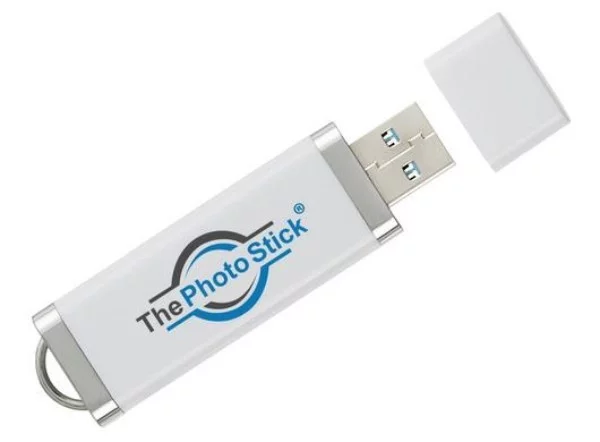
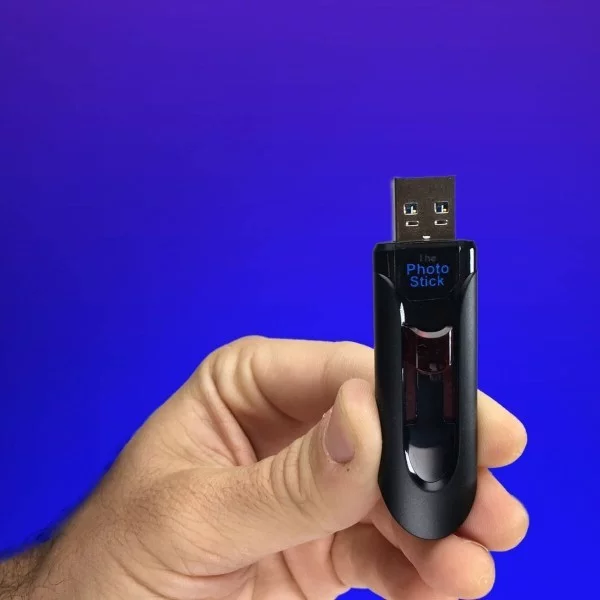
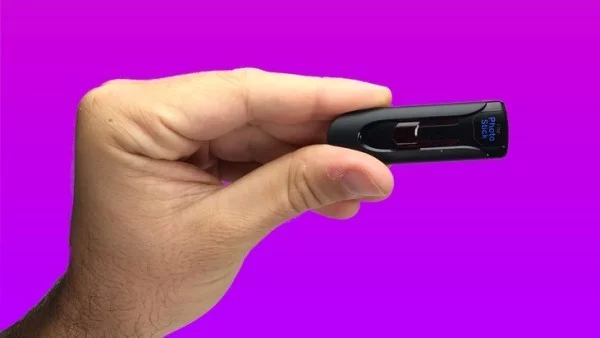
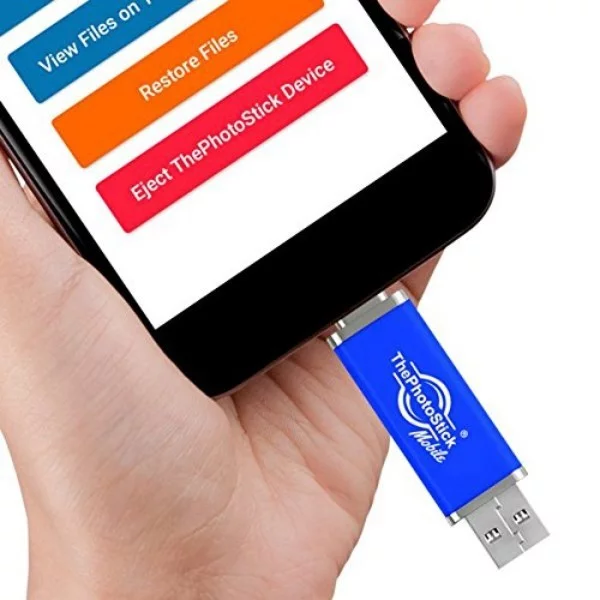
Kommen wir zu den Wunder-Sticks, wegen denen der Kunde ursprünglich zu mir kam. Das sind im Grunde USB-Sticks mit einer kleinen Software, die deinen PC nach Bilddateien durchsucht und sie kopiert. Klingt praktisch, aber hier ist die ungeschminkte Wahrheit:
Die größte Gefahr ist die falsche Sicherheit. Du denkst, du hättest ein Backup, aber in Wahrheit hast du nur eine unsortierte Kopie auf einem oft billigen, unzuverlässigen Speichermedium. Das erfüllt nicht die 3-2-1-Regel und ist keine echte Strategie.
Aber sind die Dinger komplett nutzlos? Nicht ganz. Es gibt eine Situation, wo so ein Stick Gold wert sein kann: Wenn du Tante Erna helfen willst, die Bilder von ihrem steinalten Windows-XP-Rechner zu retten, bevor er endgültig den Geist aufgibt. Dafür, zum einmaligen Zusammenkratzen verstreuter Dateien, ist er super. Aber bitte, bitte nutze ihn niemals als deine einzige oder regelmäßige Sicherungslösung.
5. Die Kür: Wie du sicherstellst, dass deine Sicherung auch funktioniert
Eine Sicherung ist nur gut, wenn sie im Notfall auch lesbar ist. Deshalb ist nach dem Kopieren nicht Schluss.
Wann der Profi ranmuss
Wenn eine Festplatte klickt, schleift oder gar nicht mehr erkannt wird: SOFORT AUSSCHALTEN. Jeder weitere Stromstoß kann den Schaden vergrößern. Und versuche niemals, eine Platte selbst zu öffnen. Drinnen ist es sauberer als in einem OP-Saal. Ein Staubkorn kann alles zerstören.
Hier hilft nur ein professioneller Datenretter. Das ist teuer, da machen wir uns nichts vor. Rechne mit Kosten ab 500 €, die schnell in den vierstelligen Bereich gehen können. Aber es ist oft die letzte Chance.
Eine gute Backup-Strategie ist die mit Abstand günstigste Versicherung dagegen.
Für den Kunden aus meiner Werkstatt kam damals leider jede Hilfe zu spät. Der mechanische Schaden war zu groß, die Datenrettung war ihm zu teuer. Er hat die Bilder seiner Kinder verloren. Diese Erfahrung wünsche ich wirklich niemandem. Nimm dir die zwei, drei Stunden Zeit und setze ein sauberes System auf. Es ist weniger Arbeit, als du denkst. Die beste Sicherung ist die, die du gestern gemacht hast. Die zweitbeste ist die, die du heute anfängst.